
メッセージの一斉配信、クーポン・ショップカードなどの機能、様々な機能でお店の集客をサポートしてくれるLINE公式アカウント。
この記事では、「LINE公式アカウントを始めてみたいけど何から手をつけていいかわからない…」「スマホアプリの操作に慣れていないから不安…」といった方のために、LINE公式アカウントの作成方法について解説していきます!
実際の画面と合わせて解説していくので、この記事を読み終わったらすぐにでも始めていただけます♪

LINE公式アカウントとは?
2019年頃、それまで企業や店舗用のLINEアカウントとして複数存在していたサービスが1つに統合され「LINE公式アカウント」が誕生しました。
それまではLINE@(ラインアット)という名前だったので、この名前は聞いたことあるという方も多いのではないでしょうか?
宣伝・集客に使える機能がたくさん用意されておりアカウント開設費用は無料で、月間メッセージ配信200通までなら無料で利用できます。
とりあえずアカウントだけ作ってみようかな…という感じでもデメリットはないので、一緒にアカウント開設の流れを見ていきましょう!
LINE公式アカウント開設手順
まず初めにお持ちのスマホに公式アプリをインストールします。
iPhoneの方はApp store、Androidの方はGoogle Playストア等のアプリストアからLINE公式アカウントのアプリをインストールしてください。

こちらの緑のアイコンを目印に探してみてください。
※他のLINEサービスで似たようなアイコンのアプリがある可能性もあるので注意してください!
インストールができたら早速アプリを開きます。

するとこのようにログイン選択画面が表示されます。
「LINEアプリでログイン」とは、あなたが普段使っているLINEの個人アカウントと連携してそのID情報を使ってログインする方法です。
メールアドレスやその他個人情報の入力などが最小限に済みますので、サクッと公式アカウントを作成したい方におすすめです。
「メールアドレスでログイン」については、PCや携帯メールアドレスを使って公式アカウントを作成します。
例えば企業の公式アカウントを作成する場合、担当者個人のLINEアカウントと連携するのは抵抗がある方も多いと思いますので、会社やお店など用に使っているメールアドレスや、新規に公式アカウント用のメールアドレスを作成するなどして対応した方が良いと思います。
この記事では個人で公式アカウントを開設される方向けに、「LINEアプリでログイン」を選択した場合について解説します。
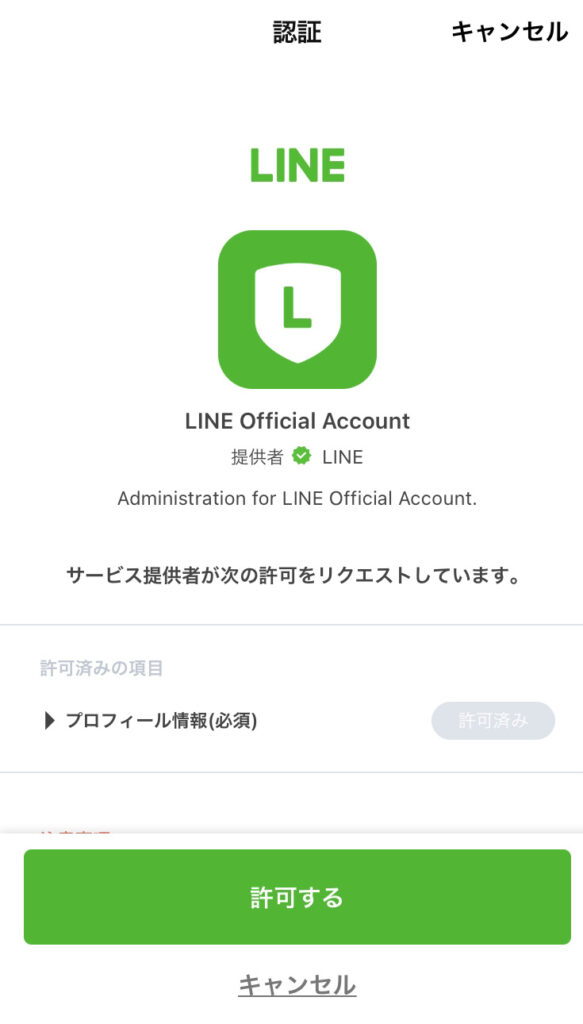
LINEアプリでログインをクリックするとこのような画面が表示されます。
個人のLINEアカウントとの連携について、プロフィール情報などを共有することに同意する場合は「許可する」のボタンをタップし次に進みます。
※あくまで新しく作成する公式アカウントとの情報の共有で、関係のない第3者にプロフィール情報などが共有されることはありませんので安心して許可してもらって大丈夫です。

許可するをタップすると、通常の個人用LINEアプリが起動し連携が完了します。
その後このような画面が表示されますので、確認ボタンをタップし次に進みましょう。

この画面ではまず「ログイン中のアカウント」に表示されているアカウント名が連携した個人LINEのアカウント名と一致しているか確認してください。
※ここでは灰色で塗りつぶしています。
間違いなければ「アカウントを作成」ボタンをタップしましょう。

この画面ではいよいよ公式アカウントに必要な情報を入力していきます。
- アカウント名
- 業種
- 会社/事業者名
- メールアドレス
の4つが入力できますが、会社/事業者名以外は必須項目になっています。
アカウント名は、ここで作成する公式アカウントで主に表示される名前のことで、企業の名称やPRしたいサービス自体の名称などなんでもOKです。
もちろん個人事業主の方であれば個人名やニックネームなど、お客様が認識できるものであれば問題ありません。
業種については大業種・小業種共に慎重に選択してください。
ここに入力された項目は今後ショップカードなどを作成する際に表示されるものであり、間違って入力してしまったとしても後で変更はできません。
自分の会社やお店がどのような業種に分類されるのかよく考え、少なくともお客様に勘違いされることのないよう正確に入力しましょう。
メールアドレスについて、個人でアカウントを管理される方は個人のメールアドレス、会社やお店全体で管理される方は共有のメールアドレスを入力するようにしましょう。
全て間違いなく入力できたら、「LINE公式アカウント利用規約」に目を通して、問題なければページ最下部の「確認」ボタンをタップしてください。

こちらの画面で入力内容の最終確認を行います。
間違えると後で修正できない項目もありますので、念入りにチェックしてください。
確認できたら「アカウントを作成」ボタンをタップし、アカウント作成完了になります。
いかがでしたでしょうか?
ここまでサクサク進めば5分とかからない簡単な作業だったと思います。
スマホの操作に不慣れな方でも、普段LINEなどを使っている方であれば誰でも簡単にできると思います♪
LINE公式アカウントは複数人で運用・管理ができます
LINE公式アカウントは複数人で共有し運用することができ、1つのアカウントに100人まで管理者を追加することができます。
複数人で管理する場合「権限管理」という大変便利な機能があり、管理者を追加していく際に、管理者、運用担当者、運用担当者(配信権限なし)、運用担当者(分析の閲覧権限なし)の4種類の中から権限を割り当て、担当者を振り分けることで誤操作を防ぐなど効率的な管理ができるようになります。
複数人の担当者がいる場合は、権限管理に注意して運用しましょう。
業種の入力について
初めて公式アカウントを開設する方は、どの業種を選べばいいのか迷うかと思いますが、自分が行っている業種に一番近いものを選択すればOKです。
注意点としては、登録する際に「業種」については間違えて入力することの無いように気をつけましょう。
一度設定すると、アカウントを作成してしまった後では修正することができません。
どうしても修正の必要がある場合にはアカウントを作り直さなければならなくなりますので、全ての選択肢にしっかり目を通して入力するようにしましょう。
