
ここでは、リサーチ機能の具体的な使い方を解説します。
リサーチ機能を活用すれば、お客様の生の声を効率的に集めることができますし、お客様とのコミュニケーションのきっかけにもなります。
他SNSにはないLINE公式アカウントならではの機能とも言えるでしょう。
実際の管理画面を使って説明していきますので、「自分でやってみるときはこうしようかな?」とイメージしながらご覧ください!
パソコンから公式アカウントにログイン
リサーチ機能はLINE公式アカウントのスマホアプリからでは利用することはできません。
PCからLINE公式アカウントにログインして、web上で管理画面(LINE Official Account Manager)を開きましょう。

こちらのタブから「リサーチ」機能を使えるようになっていますのでクリックしていきます。

するとこのように編集画面が表示されます。
「作成」ボタンをクリックすると、詳細の編集ができるようになりますので、見ていきましょう。
基本設定
まずは基本設定を入力していきます。
リサーチ名

リサーチ名は、実際にアンケートをお客様に配信した際に、お客様のトーク画面等に表示される名前になります。
アンケートの概要については別に入力できる項目があるので、アンケートの内容を伝えるというより、「アンケートに協力してほしい」という内容になるような文章を意識しましょう。
また、例えばアンケート回答のお礼としてクーポンなどのプレゼントを配信する場合は、このリサーチ名にプレゼントの概要を書いておくのも良いでしょう。
「アンケート回答で半額クーポンプレゼント!」のように、お客様が回答してみたくなるように具体的なメリットをここで提示してあげると効果的です。
リサーチ期間
リサーチ期間=アンケート回答可能期間を設定できます。
最長2年間の期間を設定することができますが、このリサーチ期間の設定には注意が必要です。
その理由として、リサーチ期間が終了するまで、アンケートの回答結果がダウンロードできない仕組みになっています。
つまり仮に2年間のリサーチ期間を設定した場合、どれだけ多くのお客様が回答してくれたとしても2年後までその結果が見られないということです。
逆に期間が短すぎると、単純に回答してくれるお客様が少なくなってしまう恐れもあるため、このリサーチ期間に関しては「短すぎず長すぎず」が何より大切です。
期間の設定は、アンケート内容によって異なってくると思いますが、おおよそ1〜2週間くらいかなと思われます。
メイン画像
こちらはアンケート配信を受け取ったお客様のトーク画面に表示される画像を設定します。
この画像によってアンケートの回答率が大きく変わるということはあまり考えられませんが、まったく関係のない画像では悪影響があるかもしれませんので無難な画像を選ぶようにしましょう。
リサーチの説明文
こちらにはアンケートの内容を具体的に説明する文章を入力します。
文字数制限が150文字とそこまで多くなく内容をあまり詳しくは説明できないので、ここでは「お客様にアンケート回答を促す文章」を入れるようにしましょう。
実際、お客様はこの説明文を読んでアンケートに回答するか否かを最終的に決定するので、よく考えて適切な文章にしましょう。
例えば「このリサーチをやることの意味」「お客様にとって何が得なのか」とか、「3分でできますよ」「5問だけですよ」のように簡単に回答できるということをアピールしたり、「リサーチに協力してもらうとプレゼントがもらえます」というところをアピールするなど、このアンケートがお客様にとって有益であることを伝えられるようにしましょう。
紹介ページ設定
続いて紹介ページ設定に移ります。

公開範囲
公開範囲は、「友だちのみ」か「すべてLINEユーザー」かの2つから選択することができます。
「すべてのLINEユーザー」にすると、LINE公式アカウントのLINE VOOMでもこのリサーチを載せることができるようになりますので、より回答者が増えることも期待できます。
内容が特別クローズドなものではなかったり、その他特にこだわりがなければ、「すべてのLINEユーザー」を選択しておくことをお勧めします。
アイコン
アイコン画像は自由に設定できるわけではありませんが、一応変更することができます。ここに関してはどれを選択しても良いでしょう。
トップページの画像
ここに設定する画像は、お客様がアンケートを開封した先、つまり先ほど説明したアンケートの説明などが載っているページに表示される画像です。
メイン画像と同じでも、違うものでも、どちらでも構いません。
お問い合わせ先
「お問い合わせ先を表示する」にチェックを入れると、アンケートについての問い合わせ先を表示させることができます。
例えば電話番号やメールアドレスを入力したり、より詳しい説明が書かれたwebサイトのリンクを貼るなどすると親切かもしれません。
ユーザーの同意
「同意を得る」にチェックを入れると、利用規約をお客様に確認してもらうことができます。
例えば別途webサイトにアンケートに関する利用規約を載せている場合がURLを入力したり、直接利用規約を文章で入力することもできます。
個人情報を入力してもらう必要があるときは、個人情報の取り扱いについてしっかりと利用規約を設定し、お客様の同意を得ておくことをお勧めします。
ちなみに、「このリサーチはアカウント運営者が実施しています。アカウント運営者は個人を特定できない形で回答結果のみを確認します。」といった但し書きがデフォルトで表示されるようになっていますので、それだけでよい場合は特に入力の必要はありません。
サンクスページ設定
続いてサンクスページ設定です。
こちらはリサーチの反応率に関わる重要な項目ですので慎重に編集していきましょう。
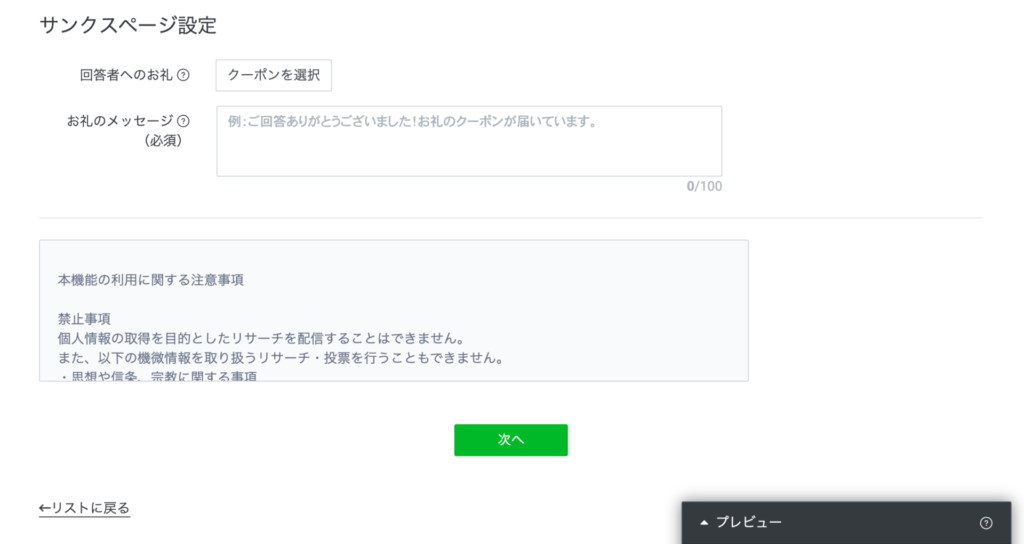
こちらでは、アンケートに回答してくれたお礼としてクーポンをプレゼントする設定をすることができます。
お礼のメッセージは必須となっていますが、プレゼントに関しては必須項目ではないため、無くてもアンケートを実施することはできます。
ただ、クーポンをプレゼントとして用意しておいた方が確実にアンケートの回答率は上がりますので、積極的に利用していきましょう。
質問の設定
次にいよいよアンケートの質問内容を設定していきます。

テンプレートの活用
性別・年齢・居住地については、テンプレートをそのまま利用して質問を用意することができます。
ただ年齢は「10〜19歳」のように広い範囲の回答になっていますし、居住地も都道府県の選択になっていますので、より詳しい回答が欲しいという方は、自由形式の質問を用意するかたちになります。
自由形式
質問の回答形式は「単一回答」と「複数回答」の2つから選ぶことができますのでまずこの回答形式を選択します。
そうすると質問文と回答の選択肢を入力できます。
画像を添付することもできますし、質問も選択肢も文章は自分で入力できるため、かなり具体的なアンケートを作ることができます。
ちなみに「認証済みアカウント」の場合、質問の回答方法が「単一回答」「複数回答」に加えて「自由回答」というものも用意されています。
「自由回答」を選択すると、選択肢ではなくお客様が自分で文章を入力して回答してもらう質問を作ることができます。
認証済みアカウントになるとアンケートの幅も広がるので、まだ認証済みアカウントを取得していない方は予め申請しておくと良いでしょう。
質問まで全て入力が完了したら、「保存」をクリックして編集を完了します。
アンケートの配信
作成したアンケートを実際に配信するには、メッセージ、LINE VOOM、あいさつメッセージ、自動応答メッセージにて設定が可能です。

例えばメッセージ配信の画面で、この赤枠の「リサーチ」をクリックすることで作成・保存済みのアンケートを配信することができます。
その他注意点
先ほど、リサーチ期間が終了するまでアンケートの回答結果をダウンロードできないとお伝えしましたが、以下の場合もダウンロードができないので注意しましょう。
※回答数が20件以上集まらない場合。
※ダウンロードできる結果は50,000行までであり、50,000以上の回答があった場合は、その回答は確認できない仕様となっています。(1ユーザー1行)
※ 回答数が50,000行に満たない場合でも、設問や回答のボリュームによってはエラーとなりダウンロードできない場合があります。
(回答数が多い場合やより詳細な分析が必要な場合には、LINEリサーチの利用をご検討ください。LINEリサーチについての詳細はこちらをご確認ください。)
回答率が低すぎるとせっかくアンケートを実施しても意味がないという事態になってしまうので、「リサーチの説明」の部分で文章を工夫して上手にお客様を誘導したり、お礼のプレゼントを魅力的なものにするなど全力を注ぐようにしましょう。

リサーチ編集画面では、右側にリアルタイムでプレビューを表示させることもできるので、実際に作業する時はこのプレビューを見ながら編集を進められます。
さいごに
リサーチ機能は、お客様のニーズを把握したり、新商品の開発などに非常に役立つ機能です。
通常メッセージ配信などはお客様への一方通行のコミュニケーションになってしまいがちですが、リサーチ機能はアンケートの回答によってお客様との双方向コミュニケーションが実現できる機能でもあるため、上手に活用できるといいですね。
